

Özel Tesla Işık Gösterisi Nasıl İndirilir ve Oynatılır: Adım Adım Rehber
Tesla Işık Gösterisi, markanın en havalı özelliklerinden biridir ve arabanızı ışık ve müzikle dolu mobil bir sahneye dönüştürür. İnternette binlerce benzersiz sıra mevcut olduğundan, Tesla'nızı herhangi bir otoparkta bir yıldız yapabilirsiniz. Bu kapsamlı rehber, doğru dosyaları bulmaktan gösteriyi başlatmaya kadar bilmeniz gereken her şeyi size anlatacak. Haydi Tesla'nızı en iyi parti makinesine dönüştürelim.
İhtiyacınız Olanlar
Başlamadan önce, doğru araçlara sahip olduğunuzdan emin olun. Endişelenmeyin, kısa bir liste.
- Uyumlu Bir Tesla Aracı: Işık Gösterisi özelliği geniş bir Tesla modeli yelpazesinde mevcuttur. Bu, tüm Model 3, Model Y ve 2021+ Model S ile Model X araçlarını içerir. Aracınızın ayrıca V11 veya daha yeni yazılım sürümünü çalıştırıyor olması gerekir.
- Bir USB Flash Sürücü: Basit, güvenilir bir USB sürücü yeterlidir. En önemli kısmı dosya formatıdır. Tesla'nızla uyumlu olması için exFAT, FAT32 veya MS-DOS FAT olarak biçimlendirilmiş olmalıdır.
- Işık Gösterisi Dosyası: Bu işlemin kalbidir. Özel bir ışık gösterisi iki parçadan oluşur: bir sıra dosyası (.fseq) ve bir ses dosyası (.mp3 veya .wav).
Resmi Kaynaklar & İndirme Adresleri
Başlamak için gerekli yazılım ve resmi dosyaları bu yetkili kaynaklardan bulabilirsiniz:
- Resmi Tesla Işık Gösterisi Projesi: Bu Tesla GitHub sayfası, gerekli proje dosyaları ve dokümantasyon için resmi kaynaktır.
- xLights Yazılımı: Işık gösterileri oluşturmak için kullanılan ücretsiz, açık kaynaklı yazılımdır. resmi xLights web sitesinden indirin.
İlk Işık Gösterinizi Bulma ve İndirme
Tesla topluluğu, seçmeniz için devasa bir ışık gösterisi kütüphanesi oluşturdu. Başlamak için en iyi yer genellikle özel bir topluluk web sitesidir.
- Kütüphaneyi Gözden Geçirin: TeslaLightShare gibi bir topluluk sitesine gidin ve koleksiyonu inceleyin. Genellikle favori şarkılarınızı, sanatçıları veya "Christmas" ya da "Halloween" gibi belirli temaları arayabilirsiniz.
- Dosyaları İndirin: Beğendiğiniz bir gösteri bulduğunuzda, paketi indirin. Tam bir paket her zaman hem .fseq dosyasını hem de ses dosyasını içerir.
- Eşleşen Bir İsim Kontrol Edin: Bir gösterinin çalışması için, .fseq dosyası ve ses dosyasının tam olarak aynı ada sahip olması gerekir (örneğin,
StarWars.fseqveStarWars.mp3). Bu yaygın bir tuzaktır, bu yüzden devam etmeden önce iki kez kontrol edin.
USB Sürücünüzü Hazırlama: En Önemli Adım
Burada birçok kişi takılır, ancak bu adımları tam olarak takip etmek her şeyin mükemmel çalışmasını sağlar.
Adım 1: USB Sürücüsünü Biçimlendirme
USB sürücünüzün doğru biçimlendirildiğinden emin olmanız gerekir.
- Windows'ta: USB sürücüsünü takın, sağ tıklayın ve "Biçimlendir"i seçin. exFAT seçin.
- Mac'te: USB sürücüsünü takın, "Disk İzlencesi"ni açın, sürücünüzü seçin ve "Sil"e tıklayın. ExFAT seçin.
Adım 2: Oluştur LightShow Klasör
Biçimlendirdikten sonra, USB sürücünüzün kök dizininde yeni bir klasör oluşturun. Bu klasörün adı tam olarak LightShow büyük 'L' ve büyük 'S' ile.
Adım 3: Dosyaları Taşıma
Oluşturduğunuz LightShow klasörüne hem .fseq dosyasını hem de karşılık gelen ses dosyasını sürükleyip bırakın.
Adım 4: İsimlendirme Kuralı
Artık tek bir sürücüde birden fazla gösteri yapabilirsiniz. Her ışık gösterisi için .fseq ve ses dosyası çiftinin aynı ada sahip olduğundan emin olun. Örneğin, sizin LightShow klasör içerebilir:
-
jinglebells.fseq&jinglebells.mp3 -
StarWarsTheme.fseq&StarWarsTheme.wav
Gösteriyi Tesla'nızda Oynatma
Neredeyse hazırsınız! Şimdi yaratımınızı hayata geçirme zamanı.
- Takın: Hazırlanan USB sürücüsünü Tesla'nızın USB portlarından birine, genellikle torpido gözündeki porta takın.
- Toybox'a Gidin: Tesla'nızın ana ekranında "Toybox" simgesine dokunun.
- Işık Gösterisini Seçin: "Light Show" özelliğine dokunun. Aracınız dosyaları otomatik olarak algılamalıdır.
- Gösterinizi Seçin: İsimle özel gösteriyi seçmenize olanak tanıyan bir açılır menü görünecektir.
- Onayla ve Oynat: "Oynat" düğmesine basın. Bir zamanlayıcı görünecek ve aracı güvenli bir şekilde terk etmeniz için size zaman tanıyacak.
Hayati Adım: Geri sayım başladığında, arabadan çıkın ve tüm kapıları ile bagajı kapatın. Tüm kapılar güvenli şekilde kapatılmadıkça gösteri başlamayacaktır.
Bu sürecin tam video anlatımını görmek için, bu Tesla Light Show USB Kılavuzunu izleyin:
Sorun Giderme ve Sonraki Adımlar
"Özel USB Gösterisi" seçeneği görünmüyorsa, kontrol etmeniz gereken birkaç şey şunlardır:
- Sürücü exFAT mi yoksa FAT32 mi kullanıyor?
- Klasör adı doğru mu yazılmış? Olmalı
LightShow. - Dosya adları eşleşiyor mu?
- USB doğru porta takılı mı?
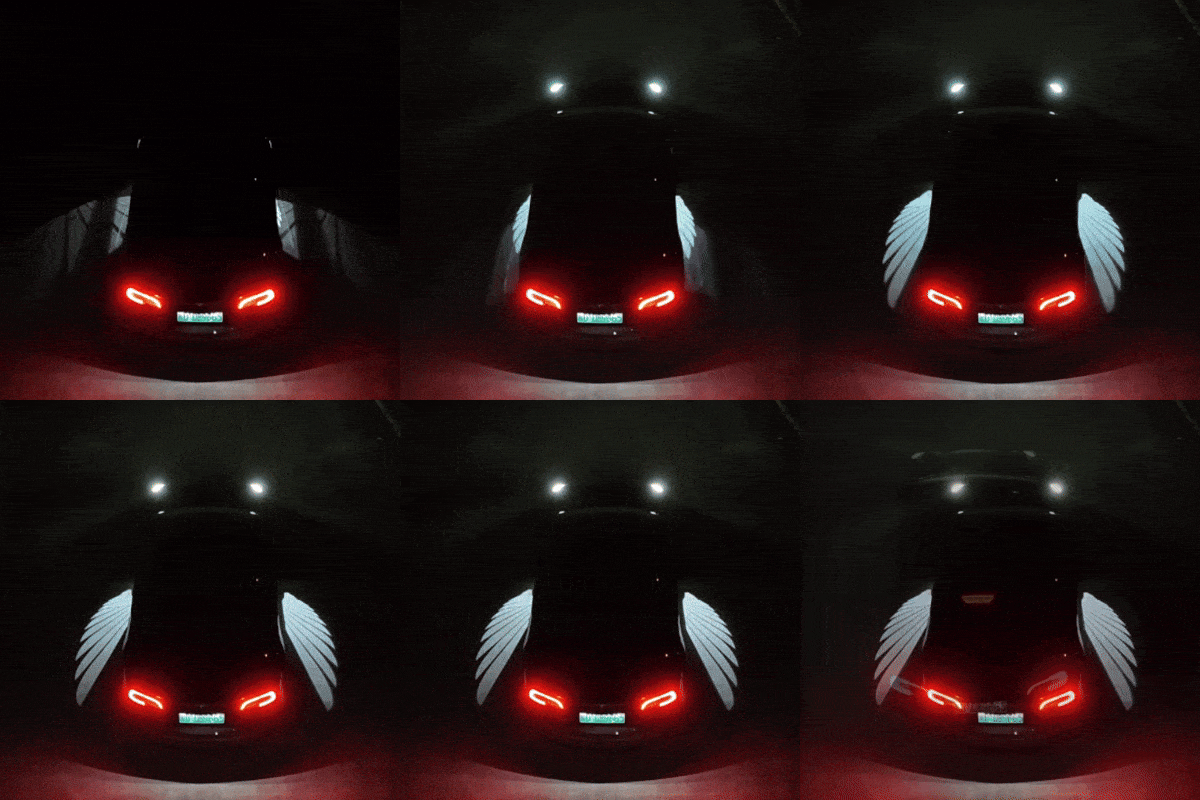
Işık Gösterinizi Bir Sonraki Seviyeye Taşıyın
Özel bir gösteri oynatmak, arkadaşlarınızı ve ailenizi etkilemenin harika bir yoludur. Bir ışık gösterisinin tam potansiyelini gerçekten açığa çıkarmak için aracınızın aydınlatmasını yükseltin.
Mükemmel Aksesuarları Bulun


